8편에서 관계형과 롤업으로 흩어진 데이터베이스를 잇는 법을 다뤘습니다. 표끼리 연결이 됐다면, 이제는 매번 반복되는 페이지 구조를 아껴 쓸 차례입니다. 회의록, 독서 기록, 주간 계획표처럼 같은 틀을 매번 처음부터 만드는 일은 템플릿 하나로 끝낼 수 있습니다. 오늘은 노션 템플릿을 복사해 가져오는 법부터, 내 작업 방식에 맞게 뜯어고치는 순서까지 정리합니다.
Thank you for reading this post, don't forget to subscribe!1. 노션 템플릿이란 — 페이지 구조를 저장해 두는 틀
템플릿은 제목, 속성, 본문 블록이 미리 짜여 있는 페이지의 복사본입니다. 새로 만들 때마다 같은 항목을 입력하지 않아도 되고, 팀원이나 가족과 같은 양식을 쓸 때도 기준이 됩니다. 데이터베이스 안에 템플릿을 넣어 두면 새 항목을 만들 때 양식을 골라 시작할 수 있습니다. 빈 페이지에서 시작하는 것과 템플릿에서 시작하는 것의 차이는, 작업 첫 10분이 사라지느냐 아니냐입니다.
2. 템플릿 복사하는 법 — 공식 갤러리부터 커뮤니티까지
공식 템플릿 갤러리에서 고르기
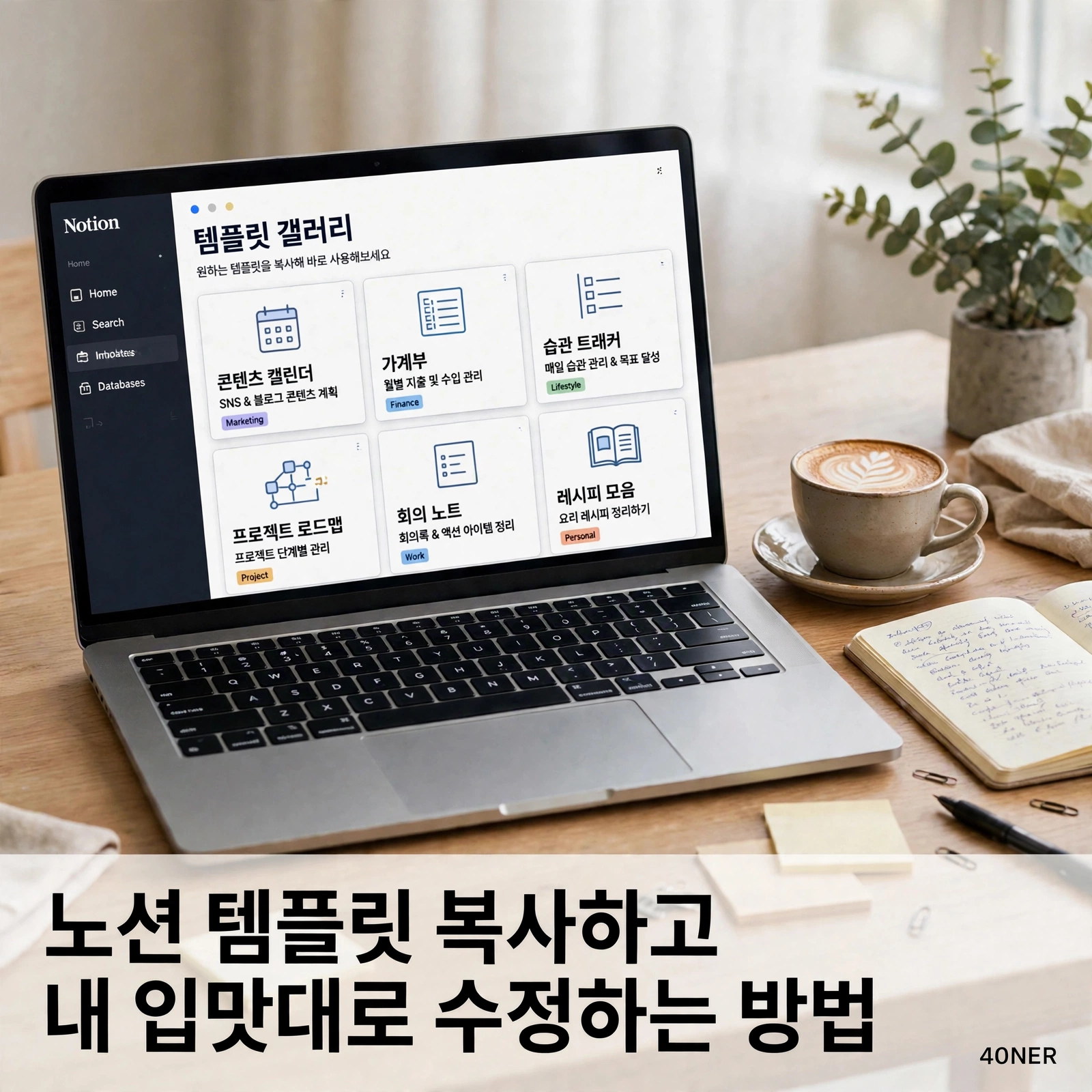
노션 왼쪽 메뉴의 템플릿 항목을 열면 용도별 갤러리가 나옵니다. 일정 관리, 독서, 가계부, 프로젝트처럼 카테고리로 먼저 좁힌 뒤, 미리보기로 실제 구성을 확인합니다. 미리보기에서 속성과 본문 구조가 눈에 들어오면, 오른쪽 위의 복제 버튼을 눌러 내 워크스페이스로 가져옵니다. 복사한 템플릿은 내 페이지 목록에 그대로 생깁니다.
커뮤니티 템플릿 가져올 때 체크할 것
블로그나 유튜브에서 공유되는 템플릿은 링크를 눌러 복제하는 방식입니다. 가져오기 전에 세 가지만 확인합니다. 첫째, 내가 쓰는 언어와 단위가 맞는지. 둘째, 속성이 너무 많아 관리가 버겁지 않은지. 셋째, 데이터베이스가 포함된 템플릿이면 관계형이 내 기존 표와 꼬이지 않는지. 복제본은 원본과 연결되지 않으니, 가져온 뒤 마음껏 고쳐도 원본에는 영향이 없습니다.
3. 내 입맛대로 수정하는 순서 — 지우기부터 시작합니다
템플릿을 가져오면 가장 먼저 하는 일은 빼기입니다. 쓰지 않는 속성과 블록을 지우면, 그제야 내가 쓰는 부분만 남습니다. 그다음은 순서 바꾸기입니다. 자주 쓰는 항목을 위로 올리고, 입력 빈도가 낮은 항목은 접어 둡니다. 마지막으로 이름을 바꿉니다. ‘할 일’ 같은 기본 이름 대신 ‘오늘 할 일 — 3개만’처럼 내 기준으로 적으면, 템플릿이 내 것이 됩니다.
속성 수정할 때 기준
속성은 최대 7개까지만 두는 것이 좋습니다. 날짜, 상태, 담당자처럼 매번 꼭 채우는 항목만 남기고, 나머지는 본문으로 옮깁니다. 선택 항목은 5개 이하로 줄여야 고를 때 망설이지 않습니다. 속성 이름도 ‘마감일’ 대신 ‘언제까지’처럼 내가 쓰는 말로 바꾸면 입력이 빨라집니다.
본문 구조 손보는 법
본문은 위에서 아래로 읽는 순서대로 정리합니다. 요약 한 줄, 오늘 할 일, 참고 자료 순처럼 흐름이 있는 배치가 좋습니다. 긴 설명은 토글 블록 안에 넣어 처음 보이는 화면을 가볍게 유지합니다. 체크리스트는 5개를 넘기지 않는 것이 좋습니다. 항목이 많으면 템플릿을 여는 순간부터 부담이 됩니다.
4. 나만의 템플릿 저장하고 다시 쓰는 법
수정이 끝나면 그 페이지를 데이터베이스 템플릿으로 저장합니다. 데이터베이스 오른쪽 위의 새 항목 옆 화살표를 눌러 새 템플릿을 만들고, 방금 다듬은 페이지를 복사해 넣으면 됩니다. 템플릿에 이름을 붙일 때는 용도가 바로 보이게 적습니다. ‘주간 계획 — 월요일 시작’처럼 적어 두면 다음에 고를 때 헷갈리지 않습니다. 기본 템플릿으로 지정해 두면 새 항목을 만들 때 자동으로 적용됩니다.
5. 템플릿 쓸 때 자주 하는 실수 세 가지
첫째, 템플릿을 너무 많이 만드는 것입니다. 용도마다 템플릿을 늘리면 고를 때부터 시간이 걸립니다. 비슷한 용도는 하나로 합치는 것이 낫습니다. 둘째, 가져온 템플릿을 그대로 쓰는 것입니다. 남이 만든 구조는 남의 작업 방식에 맞춘 것입니다. 최소한 속성 세 개는 내 기준으로 바꾸고 써야 합니다. 셋째, 템플릿을 만들고 끝내는 것입니다. 두 주에 한 번은 실제로 얼마나 쓰였는지 보고, 안 쓰는 항목은 지우는 정리가 필요합니다.
마무리
템플릿은 남의 좋은 구조를 내 작업 방식으로 바꾸는 도구입니다. 오늘은 자주 반복하는 페이지 하나를 골라, 템플릿을 복사해 와서 속성 세 개만 내 기준으로 바꿔 보세요. 다음 10편에서는 데이터베이스 필터와 정렬로 원하는 정보만 골라 보는 법을 다룹니다.
노션 시리즈 모아보기
- 1편 — 노션(Notion)이란? 초보자가 당장 시작해야 하는 3가지 이유
- 2편 — 노션 기본 화면 구성과 시간을 단축해 주는 필수 단축키 완벽 정리
- 3편 — 노션 블록 활용법 — 텍스트·이미지·북마크 블록과 깔끔한 레이아웃 나누기
- 4편 — 노션 페이지 계층 구조 이해하기 — 폴더 대신 페이지로 관리하는 법
- 5편 — 노션 데이터베이스 기초 — 표(Table)와 보드(Board) 만들기
- 6편 — 노션 데이터베이스 속성 완벽 이해 — 태그, 날짜, 파일 첨부
- 7편 — 노션 데이터베이스 뷰 전환 — 캘린더·갤러리 뷰 100% 활용법
- 8편 — 노션 관계형·롤업 속성으로 흩어진 데이터 연결하기
10편 예고: 데이터베이스 필터와 정렬로 원하는 정보만 골라 보는 법 — 곧 발행됩니다.