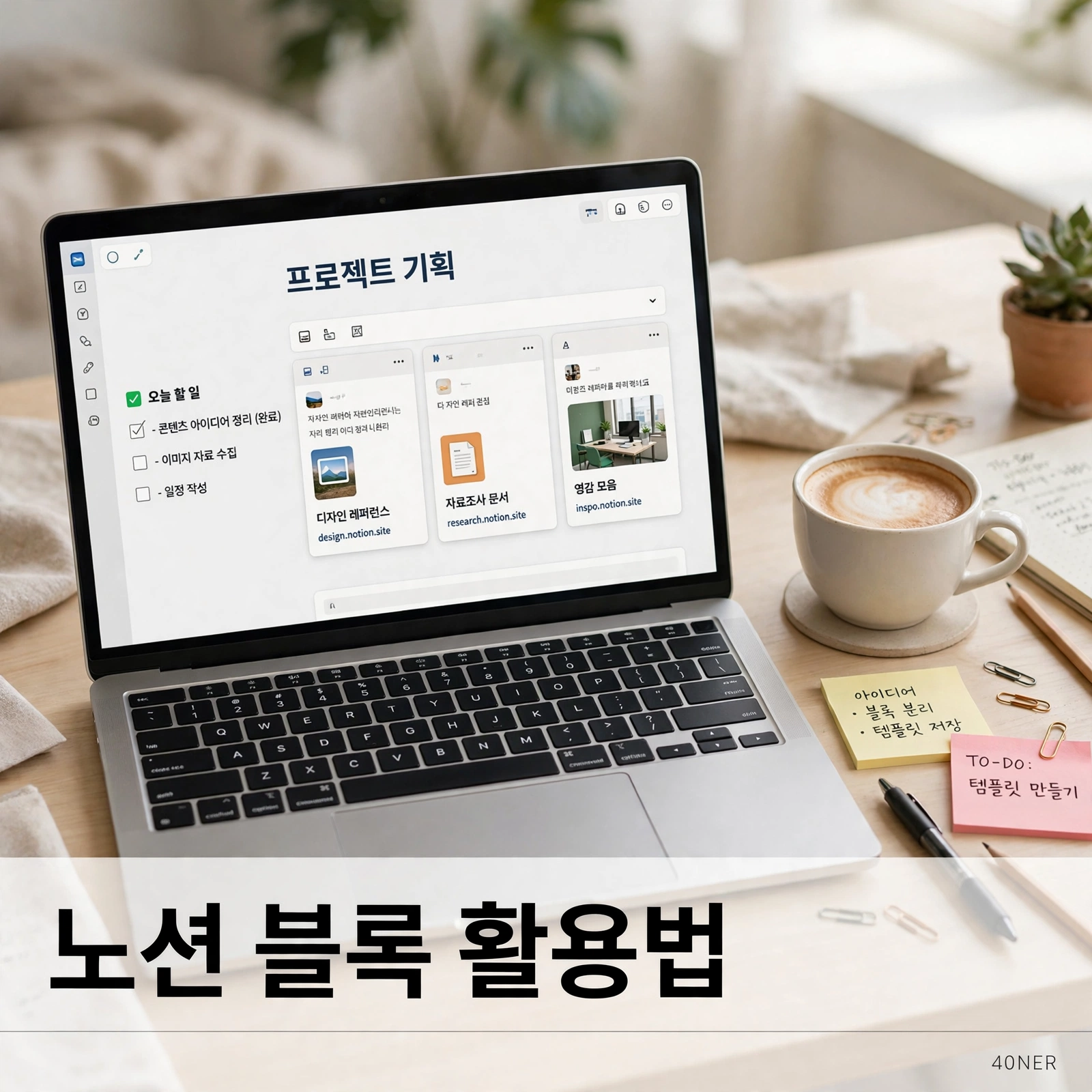
노션을 처음 열면 빈 페이지가 낯설게 느껴집니다. 하지만 노션의 모든 페이지는 ‘블록’이라는 작은 조각들로 이루어져 있고, 블록만 익히면 어떤 페이지든 만들 수 있습니다. 이번 글에서는 가장 많이 쓰는 텍스트·이미지·북마크 블록 활용법과, 페이지를 깔끔하게 나누는 레이아웃 방법을 정리합니다.
Thank you for reading this post, don't forget to subscribe!이 글은 노션 시리즈 3편입니다. 처음이시라면 1편 노션(Notion)이란? 초보자가 당장 시작해야 하는 3가지 이유와 2편 노션 기본 화면 구성과 필수 단축키부터 보시면 더 쉽게 따라오실 수 있습니다.
1. 텍스트 블록 — / 하나로 시작합니다
빈 줄에서 /를 누르면 블록 메뉴가 뜹니다. 텍스트 관련 블록은 이렇게 구분해 쓰면 됩니다.
| 블록 | 용도 |
|---|---|
| 제목 1~3 | 글의 큰 틀을 잡을 때 |
| 글머리 기호·번호 매기기 | 할 일·순서를 나열할 때 |
| 토글 목록 | 긴 내용을 접었다 펼 때 |
| 인용·콜아웃 | 핵심 문장을 눈에 띄게 할 때 |
팁 하나. Ctrl + Shift + M으로 댓글을 달 수 있고, —를 입력하면 구분선이 생깁니다. 제목은 2편에서 정리한 단축키로도 바로 만들 수 있으니, 손에 익은 방식대로 쓰면 됩니다.
2. 이미지 블록 — 드래그만으로 들어갑니다
이미지는 /이미지를 입력하거나 파일을 페이지에 그대로 드래그하면 됩니다. 업로드·링크·Unsplash 검색 중 원하는 방식을 고르고, 이미지를 클릭하면 캡션을 달 수 있습니다. 캡션에 출처나 설명을 한 줄 적어두면 나중에 다시 볼 때 훨씬 편합니다.
이미지는 너무 크게 두지 않는 게 좋습니다. 페이지 폭에 맞춰 적당한 크기로 두고, 여러 장을 나란히 보여주고 싶다면 아래 레이아웃 방법을 쓰세요.
3. 북마크 블록 — 링크를 카드처럼 저장합니다
웹 페이지 주소를 붙여넣으면 노션이 자동으로 북마크 카드로 바꿔줍니다. 제목·설명·썸네일이 함께 보여서, 단순한 링크 목록보다 찾기가 쉽습니다. /북마크를 입력하고 주소를 넣는 방식도 같습니다.
읽은 글·참고 자료를 모아두는 ‘읽을거리’ 페이지에 북마크 블록을 쓰면, 나중에 다시 찾을 때 제목만 보고도 내용을 짐작할 수 있습니다.
4. 레이아웃 나누기 — 컬럼이 전부입니다
페이지를 깔끔하게 나누는 방법은 의외로 단순합니다. 블록을 옆으로 드래그하면 2단·3단 컬럼이 만들어집니다. 왼쪽에 텍스트, 오른쪽에 이미지를 두는 식으로 배치하면 읽기가 훨씬 편해집니다.
컬럼을 쓸 때 기준은 하나입니다. 한 줄에 담을 정보는 한 가지로 정하고, 구분선으로 구간을 나누는 것입니다. 정보가 섞이면 컬럼을 나눠도 지저분해 보이니, 먼저 내용을 그룹으로 묶은 뒤 배치하세요.
5. 바로 써먹는 조합 3가지
- 회의 노트: 제목 1(안건) + 토글 목록(논의 내용) + 할 일(결정 사항)
- 독서 기록: 이미지(책 표지) + 북마크(구매·원문 링크) + 인용(인상 깊은 문장)
- 여행 계획: 2단 컬럼(왼쪽 일정표, 오른쪽 지도·북마크) + 구분선으로 날짜 구간 나누기
마무리
블록은 외울 게 아니라 써보면서 익히는 기능입니다. 오늘은 텍스트 블록으로 할 일 목록 하나, 이미지 블록 하나, 북마크 하나를 넣어보고, 컬럼으로 한 번 나눠보세요. 다음 편에서는 페이지 계층 구조 — 폴더 대신 페이지로 관리하는 법을 다룹니다.
▶ 시리즈 1편: 노션(Notion)이란? 초보자가 당장 시작해야 하는 3가지 이유
▶ 시리즈 2편: 노션 기본 화면 구성과 시간을 단축해 주는 필수 단축키 완벽 정리