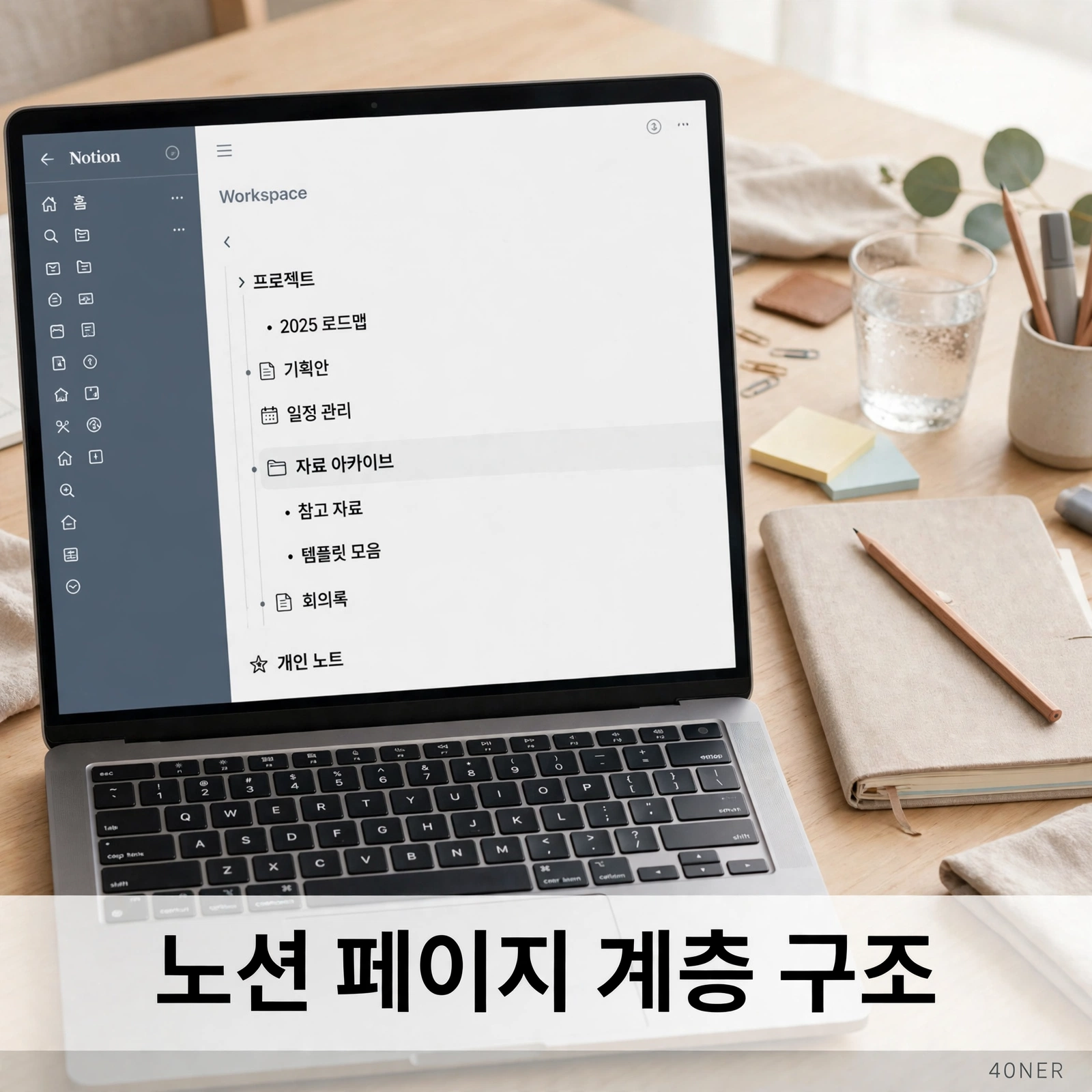
노션 시리즈 4편입니다. 3편 블록 활용법에서 페이지를 채우는 법을 익혔다면, 이번 편에서는 페이지가 쌓였을 때 정리하는 법을 다룹니다. 노션에는 컴퓨터 같은 ‘폴더’가 없습니다. 대신 페이지 안에 페이지를 넣는 계층 구조로 관리합니다.
Thank you for reading this post, don't forget to subscribe!1. 노션에는 폴더가 없습니다 — 페이지 안에 페이지
컴퓨터에서는 폴더를 만들고 그 안에 파일을 넣습니다. 노션은 다릅니다. 페이지 안에 하위 페이지를 만들고, 그 페이지 안에 또 페이지를 넣는 방식으로 트리 구조가 생깁니다.
왼쪽 사이드바에서 페이지 옆의 화살표를 펼치면 하위 페이지가 나무처럼 펼쳐집니다. 하위 페이지도 하나의 완전한 페이지라서, 그 안에 블록과 데이터베이스를 모두 넣을 수 있습니다. 폴더가 파일만 담는 빈 상자라면, 노션의 상위 페이지는 내용도 담는 상자인 셈입니다.
2. 계층 구조를 만드는 방법 3가지
- 새 페이지 블록 넣기: 페이지 안에서 /페이지 를 입력하면 그 자리에 하위 페이지가 만들어집니다.
- 드래그해서 넣기: 사이드바에서 페이지를 끌어서 다른 페이지 위에 놓으면 그 페이지의 하위 페이지가 됩니다.
- 링크로 연결하기: [[ 입력으로 다른 페이지를 본문에 링크하면, 계층과 별개로 자유롭게 오갈 수 있습니다.
정리는 드래그로, 이동은 링크로. 이 두 가지만 구분하면 구조가 꼬이지 않습니다.
3. 잘 만든 계층의 기준 — 깊이는 3단계까지
계층을 너무 깊게 만들면 정작 찾을 때 더 헤맵니다. 실전 기준은 세 가지입니다.
- 깊이는 3단계까지: 홈 → 주제 → 세부 페이지. 이보다 깊어지면 링크로 보완하세요.
- 최상위 페이지는 5~7개: 사이드바 첫 화면에서 한눈에 들어와야 합니다.
- 허브 페이지 하나 두기: 자주 쓰는 페이지 링크를 모아 둔 대시보드를 맨 위에 고정하면 이동이 빨라집니다.
4. 실전 예시 — 개인 노션 구조
| 최상위 페이지 | 하위 페이지 예시 |
|---|---|
| 홈 (대시보드) | 오늘 할 일, 자주 쓰는 링크 모음 |
| 업무 | 프로젝트별 페이지, 회의 노트 |
| 개인 | 독서 기록, 여행 계획, 가계 메모 |
| 자료함 | 읽을거리 북마크, 참고 문서 |
처음부터 이 구조를 완성할 필요는 없습니다. 최상위 페이지 서너 개로 시작해, 페이지가 10개를 넘어갈 때 하위로 묶으면 됩니다.
5. 초보자가 자주 하는 실수
- 페이지를 너무 잘게 쪼개기: 내용 없는 빈 페이지가 늘면 관리할 것만 많아집니다.
- 이름 규칙 없이 만들기: ‘메모’, ‘메모2’, ‘진짜 메모’처럼 쌓이면 검색으로도 못 찾습니다. 날짜나 주제를 이름 앞에 붙이는 규칙 하나면 충분합니다.
- 같은 페이지를 두 곳에: 복제본을 만들면 어느 쪽이 최신인지 헷갈립니다. 한 페이지는 한 자리에 두고, 다른 곳에서는 링크로 연결하세요.
마무리
노션 정리의 핵심은 폴더가 아니라 페이지 계층입니다. 얕게, 적게, 링크로 보완하기. 다음 편에서는 노션의 진짜 강점인 데이터베이스 기초 — 표와 보드 만들기를 다룹니다.
▶ 시리즈 1편: 노션(Notion)이란? 초보자가 당장 시작해야 하는 3가지 이유
▶ 시리즈 2편: 노션 기본 화면 구성과 시간을 단축해 주는 필수 단축키 완벽 정리
▶ 시리즈 3편: 노션 블록 활용법 — 텍스트·이미지·북마크 블록과 깔끔한 레이아웃 나누기
▶ 시리즈 5편: 노션 데이터베이스 기초 — 표와 보드 만들기