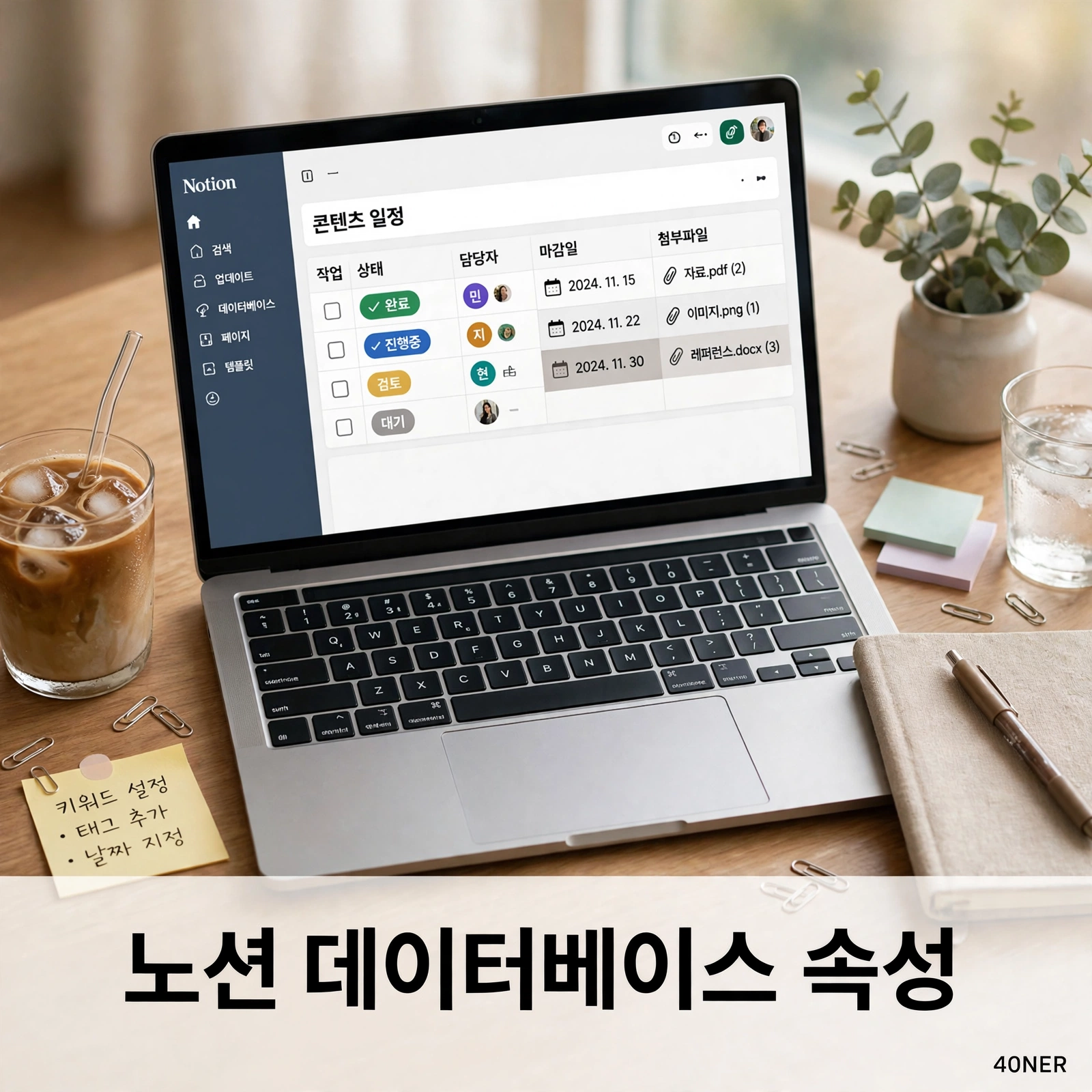
5편에서 데이터베이스 표와 보드를 만들었습니다. 표만 만든다고 끝이 아닙니다. 표를 진짜 쓸 만하게 만드는 건 속성입니다. 속성은 표의 열 하나하나에 붙는 정보입니다. 태그, 날짜, 파일 첨부만 제대로 써도 표가 완전히 달라집니다.
Thank you for reading this post, don't forget to subscribe!1. 속성 — 표의 열이 곧 정보다
속성은 데이터베이스의 열입니다. 행 하나가 페이지라면, 열 하나는 그 페이지의 정보입니다. 속성 종류는 많습니다. 처음에는 세 가지만 알면 됩니다. 선택, 날짜, 파일입니다.
속성은 표 오른쪽 + 버튼으로 추가합니다. 종류를 고르고 이름을 정하면 끝입니다. 이름은 나중에 바꿀 수 있으니 부담 없이 정하세요. 속성 순서는 드래그로 바꿀 수 있습니다. 자주 보는 속성을 왼쪽에 두면 표가 읽기 편해집니다.
2. 태그 — 선택(Select) 속성이 핵심입니다
태그는 선택 속성으로 만듭니다. 선택은 한 가지만 고르는 방식이고, 다중 선택은 여러 개를 고르는 방식입니다. 할 일 상태는 선택이 어울립니다. 할 일, 진행 중, 완료 중 하나만 해당되니까요. 책 장르는 다중 선택이 어울립니다. 소설이면서 에세이인 책도 있으니까요.
| 속성 | 쓸 때 |
|---|---|
| 선택 | 상태, 우선순위, 담당자처럼 하나만 고를 때 |
| 다중 선택 | 태그, 장르, 카테고리처럼 여러 개를 붙일 때 |
팁 하나. 태그 색깔은 보기 좋게 정하는 게 전부 아닙니다. 자주 쓰는 태그는 색을 고정해 두세요. 눈으로 훑을 때 구분이 빨라집니다. 태그는 처음부터 열 개씩 만들지 마세요. 세 개로 시작해서 부족할 때 하나씩 늘리는 게 오래 갑니다.
3. 날짜 — 기한과 알림을 함께 씁니다
날짜 속성은 기한을 적는 곳입니다. 날짜를 클릭하면 달력이 뜹니다. 시간까지 정할 수 있고, 알림(Remind)도 걸 수 있습니다. 마감 하루 전, 당일 아침처럼 알림 시간을 정해두면 노션이 알려줍니다.
날짜는 표에서만 쓰는 게 아닙니다. 캘린더 보기로 바꾸면 날짜 속성을 기준으로 일정이 한눈에 보입니다. 할 일 표에 기한 날짜를 넣어두면, 캘린더 보기 하나로 주간 일정이 정리됩니다. 기한이 지난 항목은 표에서 바로 눈에 띄니, 밀린 일을 놓치지 않게 됩니다.
4. 파일 첨부 — 자료를 페이지 안에 둡니다
파일 및 미디어 속성은 표 안에 파일을 붙이는 곳입니다. 이미지를 넣으면 썸네일로 보이고, PDF를 넣으면 문서가 바로 붙습니다. 행을 클릭해 페이지를 열지 않아도 표에서 어떤 자료인지 바로 알 수 있습니다.
영수증, 참고 문서, 책 표지 이미지를 붙여둘 때 씁니다. 파일은 노션에 직접 업로드하거나 링크로 연결할 수 있습니다. 용량이 큰 파일은 링크로 연결하는 게 낫습니다. 표가 무거워지면 불러오는 속도가 느려지니까요.
5. 바로 써먹는 조합 — 독서 기록 표
- 이름: 책 제목 (제목 속성)
- 태그: 장르 (다중 선택 — 소설, 에세이, 자기계발)
- 읽은 날짜: 날짜 속성
- 평점: 선택 속성 (별 5개, 별 4개처럼)
- 표지: 파일 속성
이렇게 다섯 개만 두면 독서 기록이 완성됩니다. 보드 보기로 바꾸면 장르별로 책이 나뉘어 보이고, 캘린더 보기로 바꾸면 읽은 날짜 순으로 정리됩니다. 데이터는 하나, 보기는 여러 개. 5편에서 정리한 핵심이 여기서도 그대로 통합니다.
마무리
속성은 많이 만드는 게 실력이 아닙니다. 지금 필요한 정보만 열로 두는 게 실력입니다. 오늘은 쓰고 있는 표에 태그 하나, 날짜 하나만 추가해 보세요. 다음 편에서는 데이터베이스 뷰 — 표, 보드, 캘린더, 갤러리를 목적에 맞게 고르는 법을 다룹니다.
노션 시리즈 모아보기