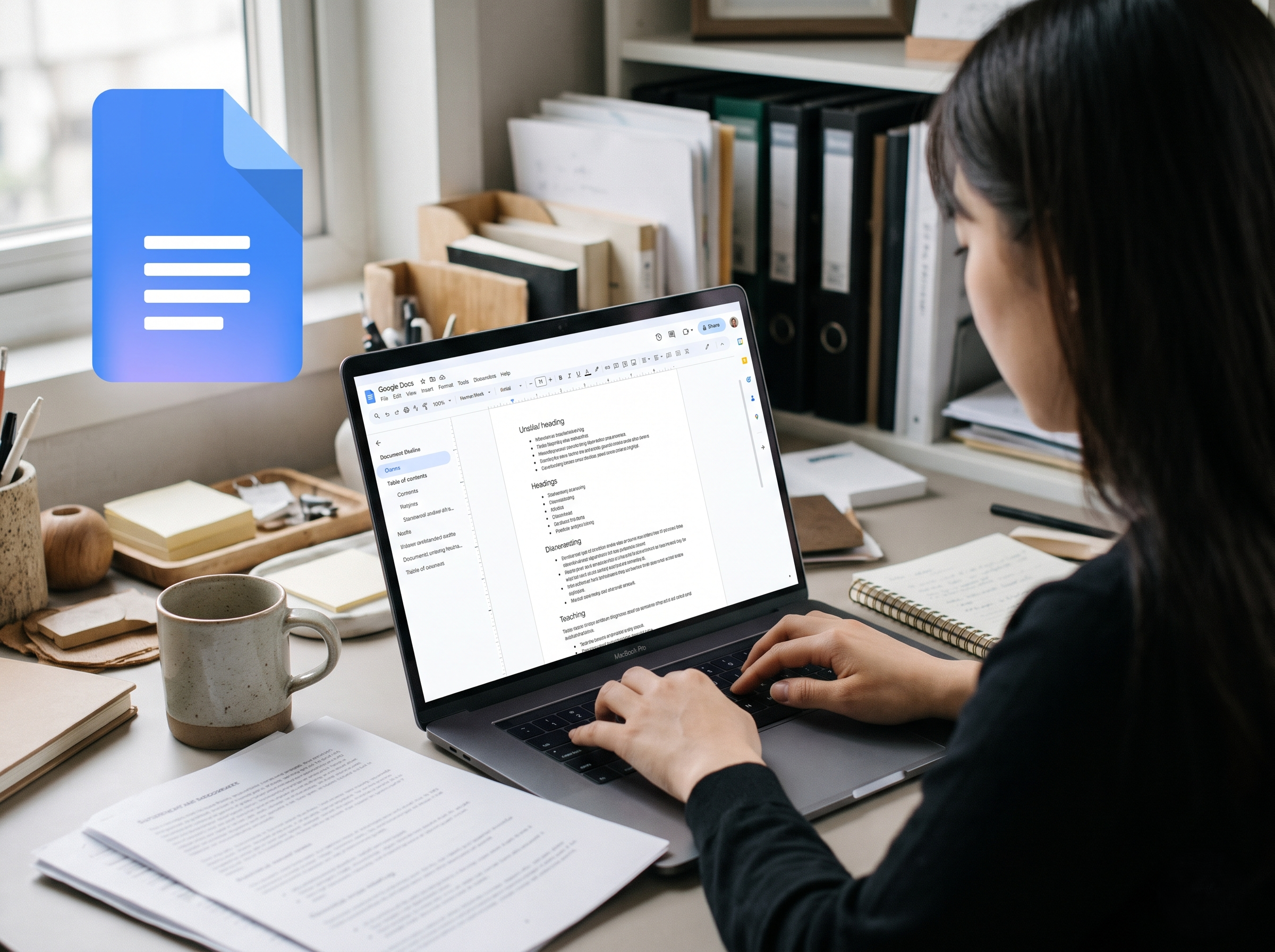
구글 문서로 보고서를 쓸 때 본문 글자를 키우고 굵게 만드는 방식으로 제목을 표시하고 있지 않나요. 겉보기에는 비슷해도, 이렇게 만든 제목은 목차에도 잡히지 않고 나중에 서식을 통일하기도 어렵습니다. 이번 글에서는 구글 문서의 ‘스타일’ 기능을 제대로 써서 목차까지 자동으로 만드는 방법을 정리했습니다.
제목은 스타일로 지정하는 것입니다
구글 문서 상단의 스타일 메뉴에는 일반 텍스트, 제목, 부제목, 제목 1~3이 준비돼 있습니다. 큰 제목에는 제목 1, 소제목에는 제목 2를 적용하면 됩니다. 글자 크기와 굵기가 한 번에 바뀌는 것은 물론이고, 문서 구조가 생기기 때문에 왼쪽 개요 패널에 제목 목록이 자동으로 표시됩니다. 긴 문서에서 원하는 부분으로 바로 이동할 수 있게 되는 것도 이 구조 덕분입니다.
목차는 삽입 한 번으로 끝납니다
스타일로 제목을 지정해 뒀다면 목차는 삽입 메뉴에서 목차를 고르는 것으로 완성됩니다. 제목들이 페이지 번호나 링크와 함께 자동 정리되고, 나중에 제목을 바꾸거나 추가해도 목차 위에서 새로고침만 하면 반영됩니다. 회의 자료나 제안서처럼 목차가 필요한 문서를 자주 만든다면 이 기능 하나만으로 작업 시간이 크게 줄어듭니다.
내 서식을 기본값으로 저장하기
회사나 개인마다 자주 쓰는 글꼴과 크기는 다릅니다. 스타일 메뉴에서 ‘내 스타일을 기본값으로 저장’해 두면 새 문서를 만들 때마다 같은 서식으로 시작할 수 있습니다. 반대로 남이 만든 문서를 받았을 때는 ‘기본 스타일 사용’으로 한 번에 초기화할 수도 있습니다. 스타일을 한 번 손봐 두면 이후 문서 전체의 인상이 일정해집니다.
구글 워크스페이스 시리즈 모아보기
- 1편 | 구글 드라이브 용량 부족과 파일 혼란을 끝내는 폴더 구조 설계 원칙
- 2편 | 구글 캘린더 시간 관리 기초: 캘린더 분리와 색상 코딩 실전 가이드
- 3편 | 구글 킵(Keep) 활용법: 휘발되는 아이디어를 3초 만에 기록하고 분류하기
- 4편 | 구글 문서(Docs) 초보자 탈출: 스타일 설정과 목차 자동 생성하기 (이 글)
다음 편 예고: 구글 스프레드시트 입문 — 직장인이 매일 쓰는 필수 함수와 필터 보기를 다룹니다.