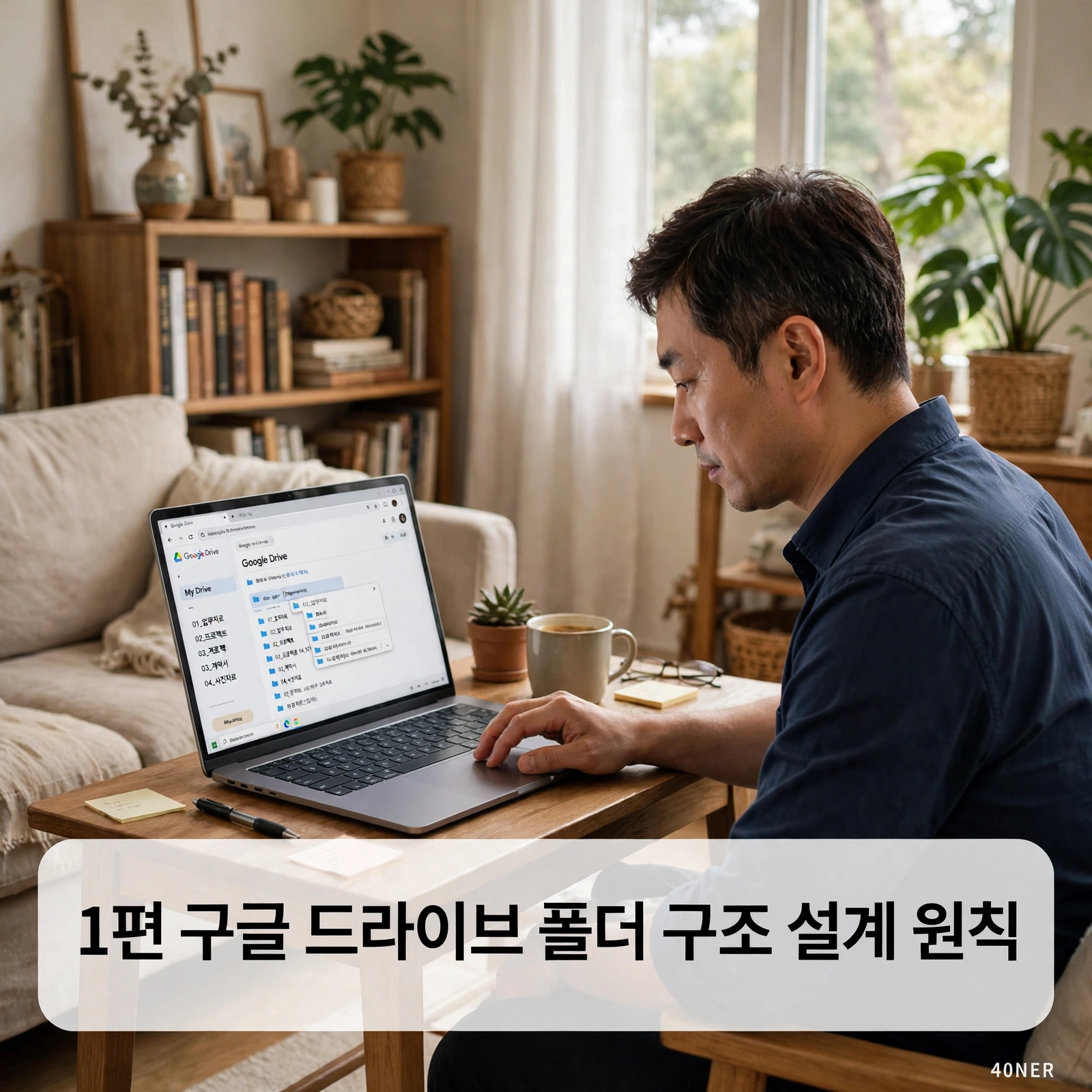
“드라이브 용량이 부족합니다”라는 알림을 보고 나서야 정리를 시작하면 늦습니다. 파일이 쌓이는 속도보다 찾는 속도가 느려지는 순간, 드라이브는 저장 공간이 아니라 스트레스의 원인이 됩니다. 문제는 용량 그 자체가 아니라 구조입니다. 이 글에서는 구글 드라이브를 오래 써도 어지러워지지 않는 폴더 구조 설계 원칙을 정리합니다.
원칙 1. 최상위 폴더는 5개를 넘기지 않습니다
폴더 구조가 무너지는 가장 흔한 이유는 최상위(1단계) 폴더가 너무 많은 것입니다. 용도 기준으로 딱 나눠 보세요. 예를 들어 01_업무, 02_재무, 03_자료, 04_개인, 99_보관처럼 5개 안쪽이면 충분합니다. 이름 앞에 번호를 붙이면 정렬이 고정되어 항상 같은 자리에 같은 폴더가 보입니다. 새 파일을 넣을 때 “어디에 넣지?”라는 고민이 5개 중 하나로 줄어드는 것만으로도 정리 속도가 크게 달라집니다.
원칙 2. 깊이는 3단계까지만 만듭니다
폴더 안에 폴더를 계속 만들면 정작 파일을 찾을 때 검색보다 더 느려집니다. 구조는 ‘최상위 폴더 → 주제 폴더 → 연도 또는 프로젝트 폴더’의 3단계까지만 허용하세요. 그보다 세분화가 필요하면 폴더를 더 파지 말고 파일 이름 규칙으로 해결하는 것이 낫습니다. 구글 드라이브는 검색이 강력하기 때문에, 깊은 계층보다 일관된 이름 규칙이 실제로는 훨씬 잘 작동합니다.
원칙 3. 파일 이름은 날짜_주제_버전으로 통일합니다
‘최종’, ‘진짜최종’, ‘최종2’ 같은 이름이 생기는 순간 혼란이 시작됩니다. 파일 이름은 2026-11-19_제안서_v1처럼 날짜를 앞에 붙이는 규칙 하나로 통일하세요. 날짜가 앞에 있으면 정렬만으로 최신본이 맨 위에 오고, 버전을 숫자로 붙이면 어떤 파일이 최종인지 헷갈릴 일이 없어집니다. 이미 있는 파일도 앞으로 만드는 파일부터 규칙을 적용하면 됩니다. 전체를 한 번에 바꾸려 하면 지쳐서 포기하게 됩니다.
원칙 4. 용량은 큰 파일부터 확인합니다
용량 부족의 원인은 대개 문서 수백 개가 아니라 동영상, 압축 파일, 백업 이미지 몇 개입니다. 드라이브 저장용량 페이지(drive.google.com/drive/quota)에서 용량 큰 순으로 정렬해 상위 10개만 확인해 보세요. 중복 업로드된 파일과 더 이상 필요 없는 대용량 파일만 지워도 몇 GB가 바로 확보되는 경우가 많습니다. 지메일의 대용량 첨부 메일과 구글 포토 원본 사진도 같은 계정 용량을 공유한다는 점을 잊지 마세요.
원칙 5. 들어오는 입구를 하나로 만듭니다
다운로드한 파일, 메일 첨부, 메신저로 받은 파일이 제각각 흩어지면 구조는 다시 무너집니다. ’00_임시수집’ 같은 입구 폴더를 하나 만들고, 모든 파일은 일단 거기에 넣은 뒤 주 1회 비우는 습관을 들이세요. 분류를 미루는 장소가 정해져 있으면 나머지 폴더는 깨끗하게 유지됩니다.
폴더 구조는 한 번 잘 짜 두면 그다음부터는 유지 비용이 거의 들지 않습니다. 최상위 5개, 깊이 3단계, 이름 규칙 하나. 이 세 가지만 지켜도 드라이브를 여는 일이 훨씬 가벼워집니다.
구글 워크스페이스 시리즈 모아보기
- 1편 | 구글 드라이브 용량 부족과 파일 혼란을 끝내는 폴더 구조 설계 원칙 (이 글)
다음 편 예고: 구글 캘린더 시간 관리 기초 — 캘린더 분리와 색상 코딩 실전 가이드를 다룹니다.