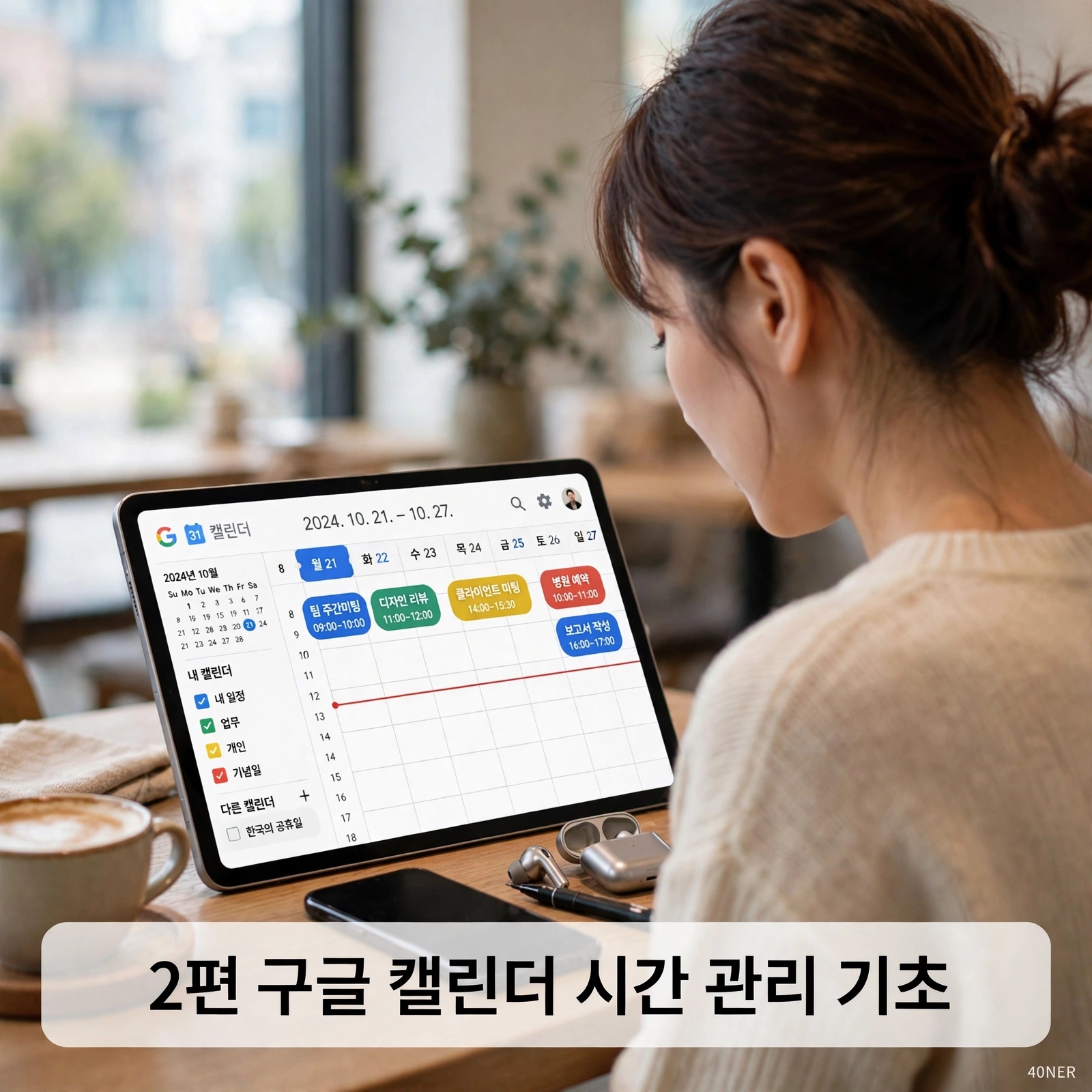
일정을 한 캘린더에 전부 넣으면 화면은 가득 차는데 정작 이번 주에 무엇이 중요한지는 보이지 않습니다. 구글 캘린더를 시간 관리 도구로 쓰려면 일정 입력보다 먼저 해야 할 일이 있습니다. 캘린더를 용도별로 나누고, 색상에 의미를 부여하는 것입니다. 이 글에서는 그 기본 세팅을 단계별로 정리합니다.
1단계. 캘린더를 용도별로 분리합니다
캘린더는 최소 세 개로 나누는 것을 권합니다. 업무 일정, 개인 일정, 그리고 가족이나 지인과 공유하는 공유 일정입니다. 구글 캘린더 왼쪽 아래 ‘다른 캘린더’에서 새 캘린더를 만들 수 있습니다. 분리해 두면 좋은 점은 두 가지입니다. 하나, 공유할 때 업무 캘린더만 골라 공유할 수 있어 개인 일정이 노출되지 않습니다. 둘, 보기에서 캘린더를 껐다 켰다 하며 지금 필요한 일정만 볼 수 있습니다. 회의가 많은 날에는 개인 캘린더를 끄고 업무만 보는 식입니다.
2단계. 색상은 카테고리를 뜻하게 합니다
캘린더마다 기본 색상을 정하고, 일정 성격에 따라 개별 색상을 바꾸는 규칙을 만드세요. 예를 들어 업무는 파랑, 회의는 보라, 개인 약속은 초록, 가족은 주황, 마감처럼 놓치면 안 되는 일정은 빨강으로 통일합니다. 색상 코딩이 자리 잡으면 주간 화면을 여는 순간 이번 주의 성격이 한눈에 들어옵니다. 빨간 일정이 많은 주는 바쁜 주, 초록이 많은 주는 여유 있는 주라는 식으로요. 구글 캘린더는 캘린더별 색상뿐 아니라 일정별 색상도 바꿀 수 있고, 색상마다 라벨을 붙여 둘 수도 있습니다.
3단계. 반복 일정과 알림을 기본값으로 세팅합니다
매주 있는 회의나 매달 있는 정기 일정은 반복 일정으로 등록해 두세요. 입력 시간을 아끼는 것보다, 빠뜨리지 않는 것이 더 중요합니다. 알림은 일정 종류별로 다르게 두는 것이 좋습니다. 회의는 10분 전, 마감은 하루 전, 생일 같은 기념일은 일주일 전처럼요. 캘린더별 기본 알림을 설정해 두면 일정을 만들 때마다 알림을 따로 지정하지 않아도 됩니다.
4단계. 주간 리뷰로 한 주를 닫습니다
금요일 퇴근 전이나 일요일 저녁에 다음 주 캘린더를 5분만 훑어 보세요. 색상 분포를 보며 과하게 몰린 날이 있으면 일정을 옮기고, 비어 있는 시간에는 미뤄 둔 일을 블록으로 넣어 둡니다. 이 짧은 리뷰가 쌓이면 캘린더가 단순한 기록이 아니라 시간을 배분하는 도구로 바뀝니다.
캘린더 분리와 색상 코딩은 30분이면 세팅이 끝납니다. 그 30분이 앞으로 매주 일정을 확인하는 시간을 줄여 줄 것입니다.
구글 워크스페이스 시리즈 모아보기
- 1편 | 구글 드라이브 용량 부족과 파일 혼란을 끝내는 폴더 구조 설계 원칙
- 2편 | 구글 캘린더 시간 관리 기초: 캘린더 분리와 색상 코딩 실전 가이드 (이 글)
다음 편 예고: 구글 킵(Keep) 활용법 — 휘발되는 아이디어를 3초 만에 기록하고 분류하는 방법을 다룹니다.